La semana pasada hablábamos de la impresión 3D, y de como en los últimos años se había facilitado mucho el acceso a esta tecnología: no solo por el abaratamiento de las impresoras, si no por lo sencillo que se ha hecho el proceso de impresión. Pero, ¿realmente es tan fácil imprimir un objeto en 3D hoy en día?
Pues sí.
De hecho, la idea original para este artículo era hacer una pequeña muestra del proceso, pero realmente es así de fácil: abrir el archivo en cuestión con el programa adecuado (Cura, PrusaSlicer o, como es nuestro caso, Bambu Studio) y hacer click en “imprimir”, y ya está – o, si no estamos conectados directamente a la impresora, llevar el archivo .gcode generado a la máquina y hacer click en imprimir.
Así que vamos a rizar un poco el rizo: ya que la impresión 3D está muy ligada al mundo maker, vamos a hacer algo. Al fin y al cabo, ¿no es esa una de las promesas de esta tecnología? Poder fabricar en el momento esa pieza concreta que necesitas, o dar alas a tu creatividad, llevando un diseño digital al mundo físico sin más complicaciones.
Dicho lo cual, tampoco vamos a complicarnos tanto: simplemente, vamos a realizar una modificación sencilla a un modelo ya existente. Para este ejercicio vamos a suponer que vamos al trabajo, quizá en un centro de innovación, en una bicicleta como esta:
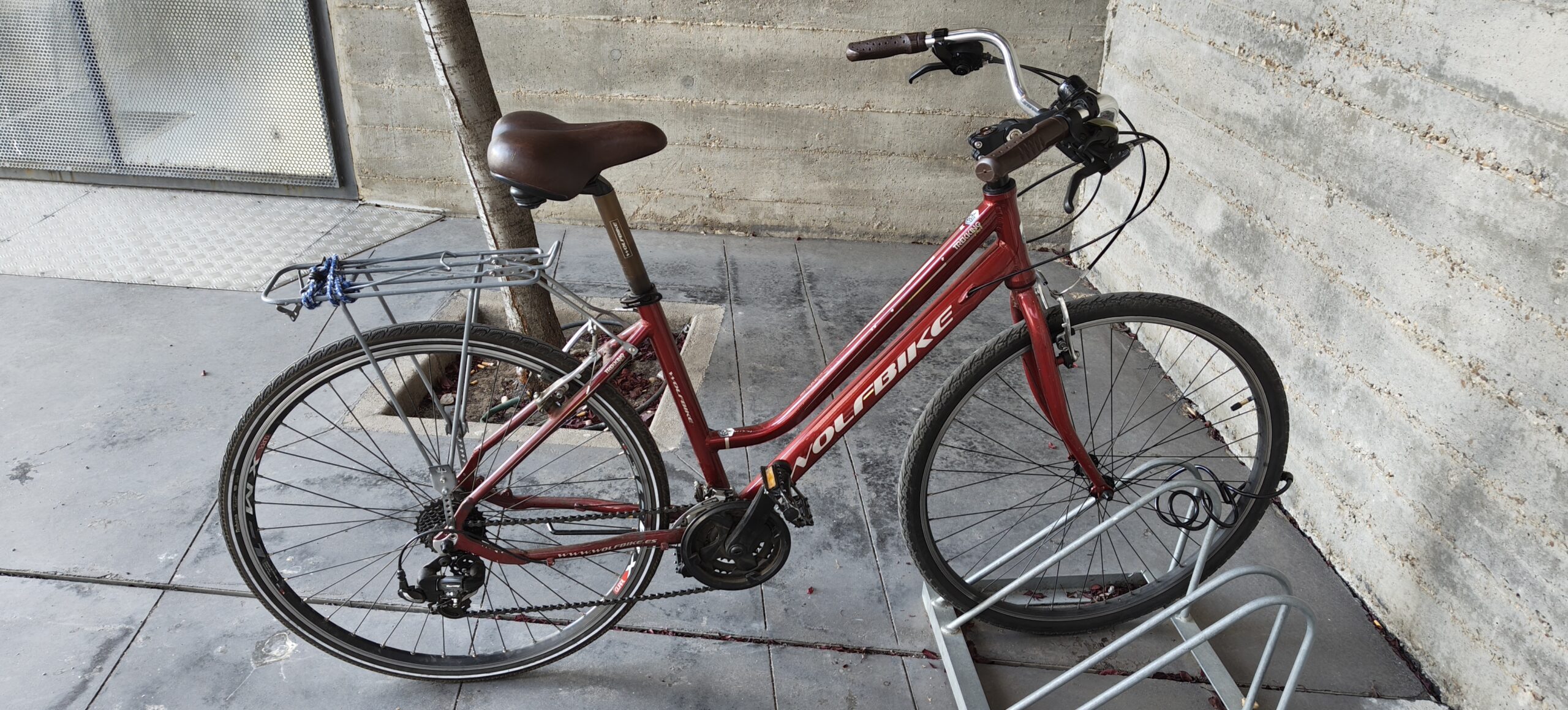
Y supongamos también que necesitamos una pequeña caja en la que meter algunas piezas de repuesto: una válvula para inflar las ruedas, una pila de recambio para las luces. En los distintos repositorios online de modelos 3d (Makerworld, Thingiverse, Printables…) hay multitud de opciones descargables de cajas por el estilo: lo que haremos hoy será adaptar uno de estos para poder engancharlo en la bici en cuestión.
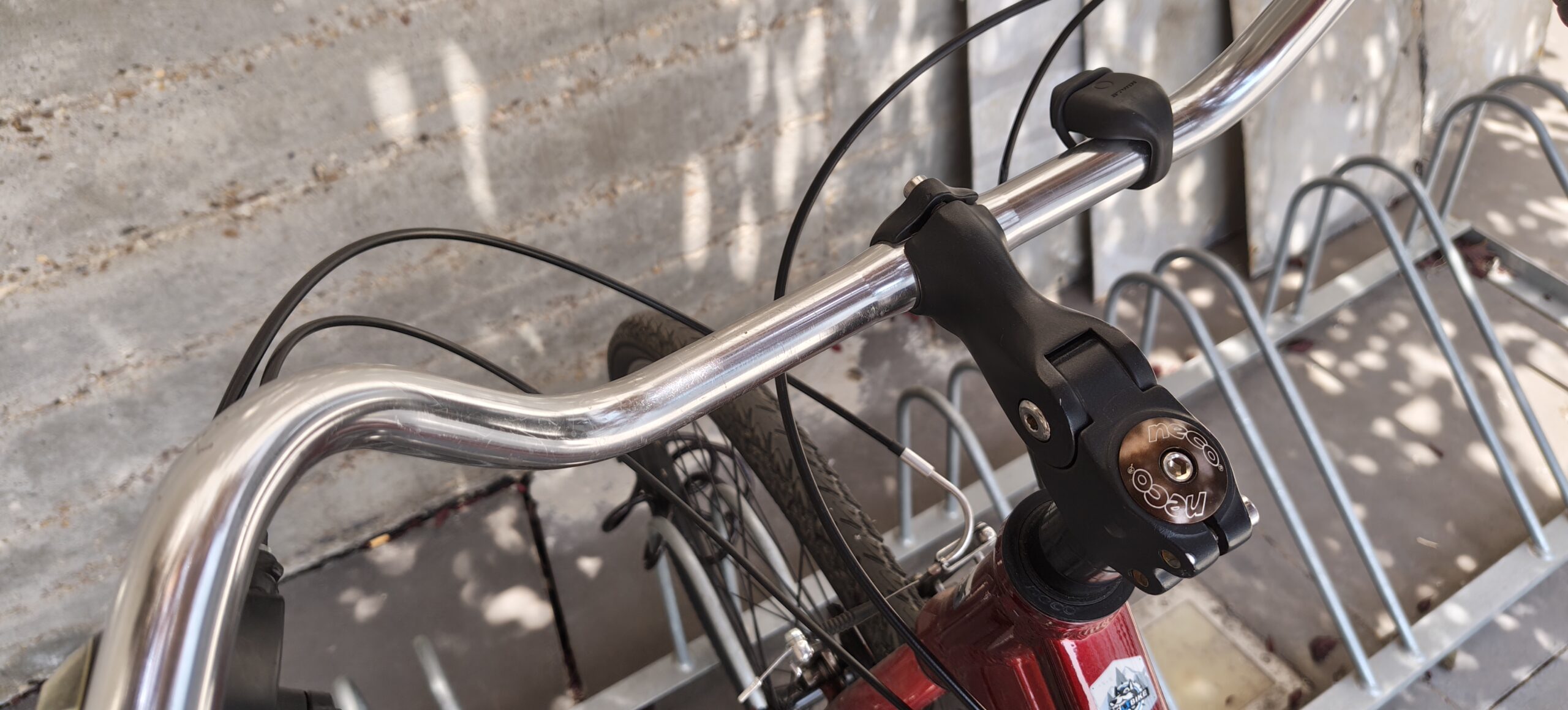
Empezaremos por descargar un modelo que nos sirva: por ejemplo, este mismo: https://www.thingiverse.com/thing:189264. A esto, solo tendremos que añadirle una abrazadera que sirva para unirla al manillar de la bici, aquí:
Como es una modificación sencilla, usaremos la herramienta de edición 3D de TinkerCAD – muy limitada en cuanto a lo que ofrece, pero que para nuestro caso será suficiente. Para diseños más complejos y una mejor calidad final, hay programas mucho más profesionales y potentes, como Blender, Fusion 360 o SolidWorks.
Importamos el modelo, usando el menú correspondiente en TinkerCAD, y tendremos nuestra caja en el espacio de trabajo:
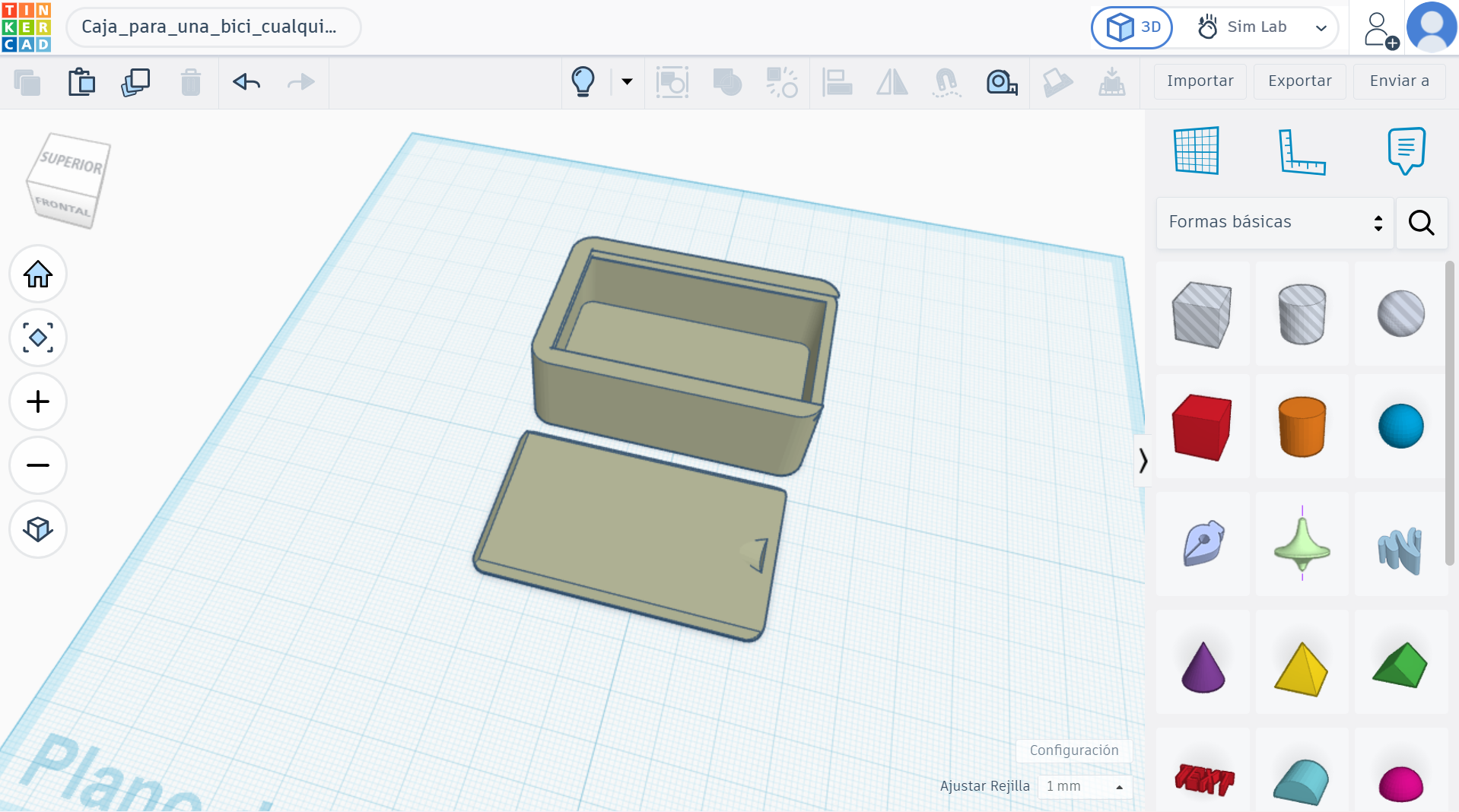
Tal y como viene en el archivo que hemos descargado, caja y tapa vienen en un mismo .stl (son parte de la misma malla 3d, básicamente. Como seguramente queramos imprimirlos por separado, o con distinta orientación, vamos a dividirlo. En este programa, la forma más fácil de hacerlo es haciendo una copia, y aplicando una malla hueca. Esta es una de las principales formas de modificar objetos en TinkerCAD: creando objetos que representan un hueco, y fusionándolos con un objeto sólido: el resultado es una suma booleana, un objeto solido con una “mordedura” con la forma del objeto hueco.
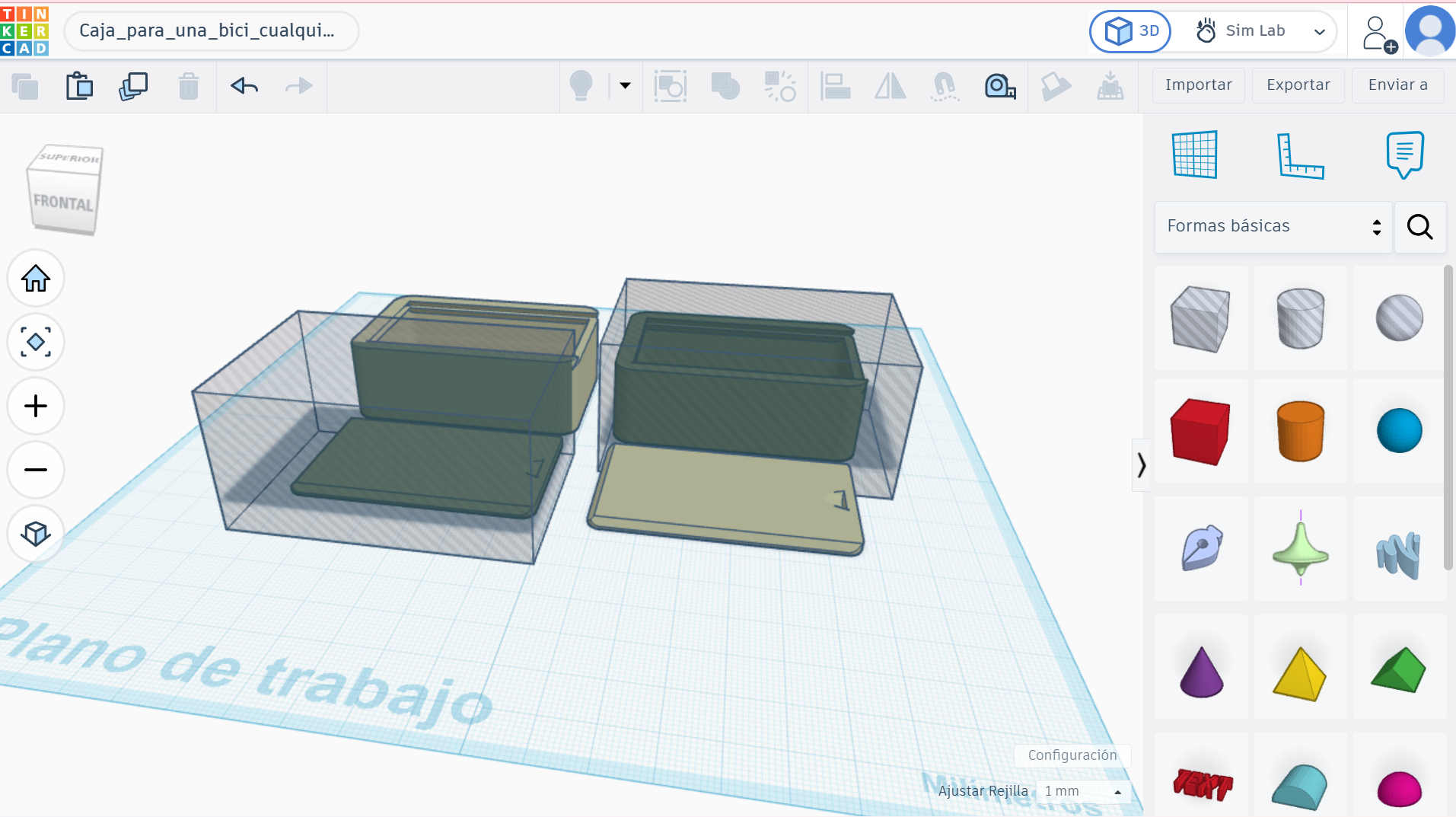
Ahora que ya tenemos las piezas separadas, vamos a modificar un poco su tamaño. De largo está bien, pero queremos hacerla un poco más estrecha. Para asegurar que caja y tapa varían en la misma medida, las alinearemos y agruparemos: al contrario que como estaban antes, podemos deshacer esta unión en cualquier momento. Hacemos esto, y reducimos el ancho a unos 3 cm:
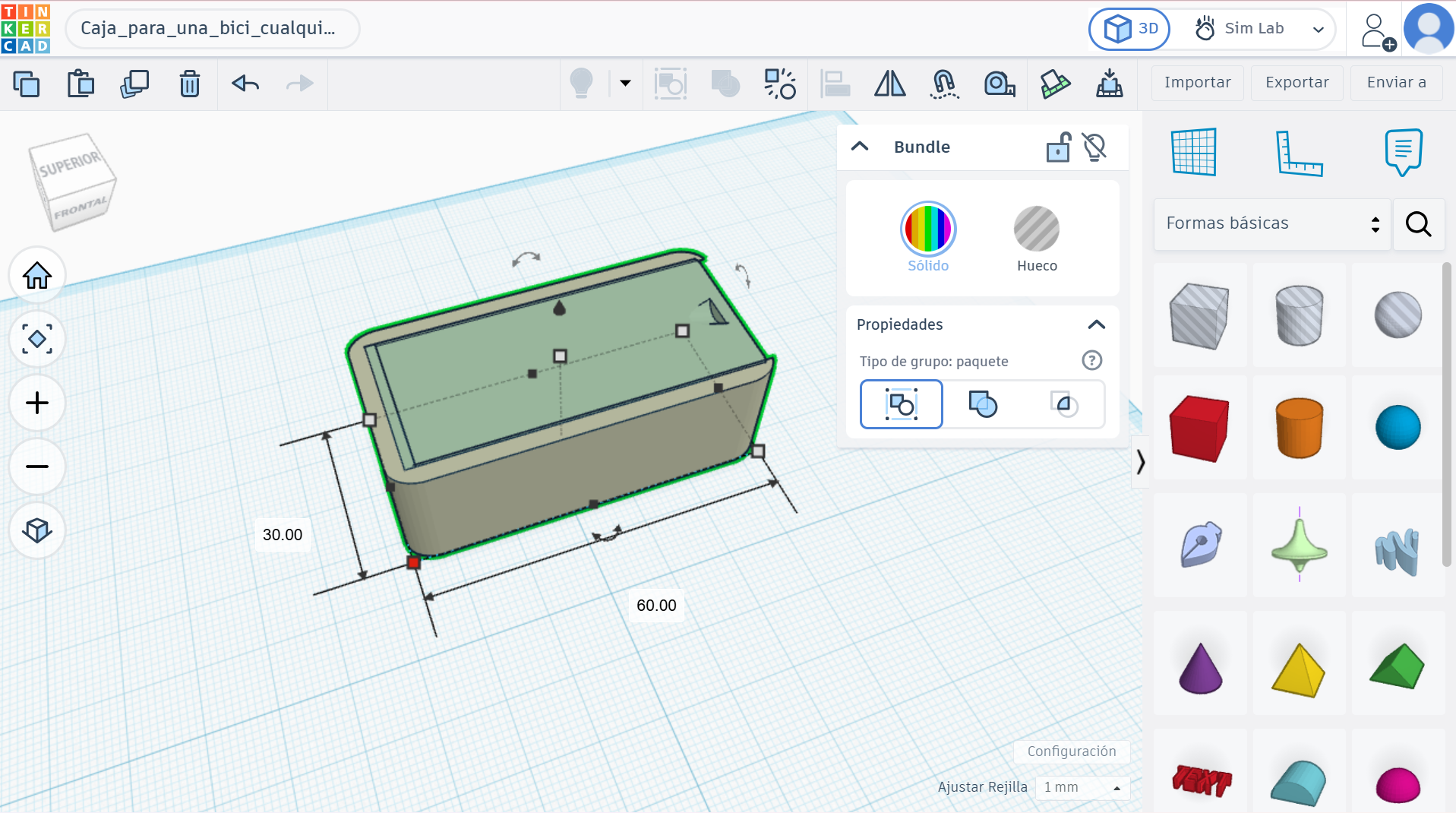
Y ahora, vamos a la parte interesante. Hemos medido el manillar al que se ajustará la abrazadera, y comprobado que tiene exactamente 2.40 cm de diámetro. Por tanto, nuestra abrazadera tendrá que tener algo menos de ese radio interior (vamos a poner 1 mm). Vamos a darle unos 2 cm de ancho, y un grosor de 1.5 mm. Así, partimos de un cilindro de 2.60 cm de diámetro y 2 cm de alto, y crearemos un hueco de 2.30 cm en su interior:
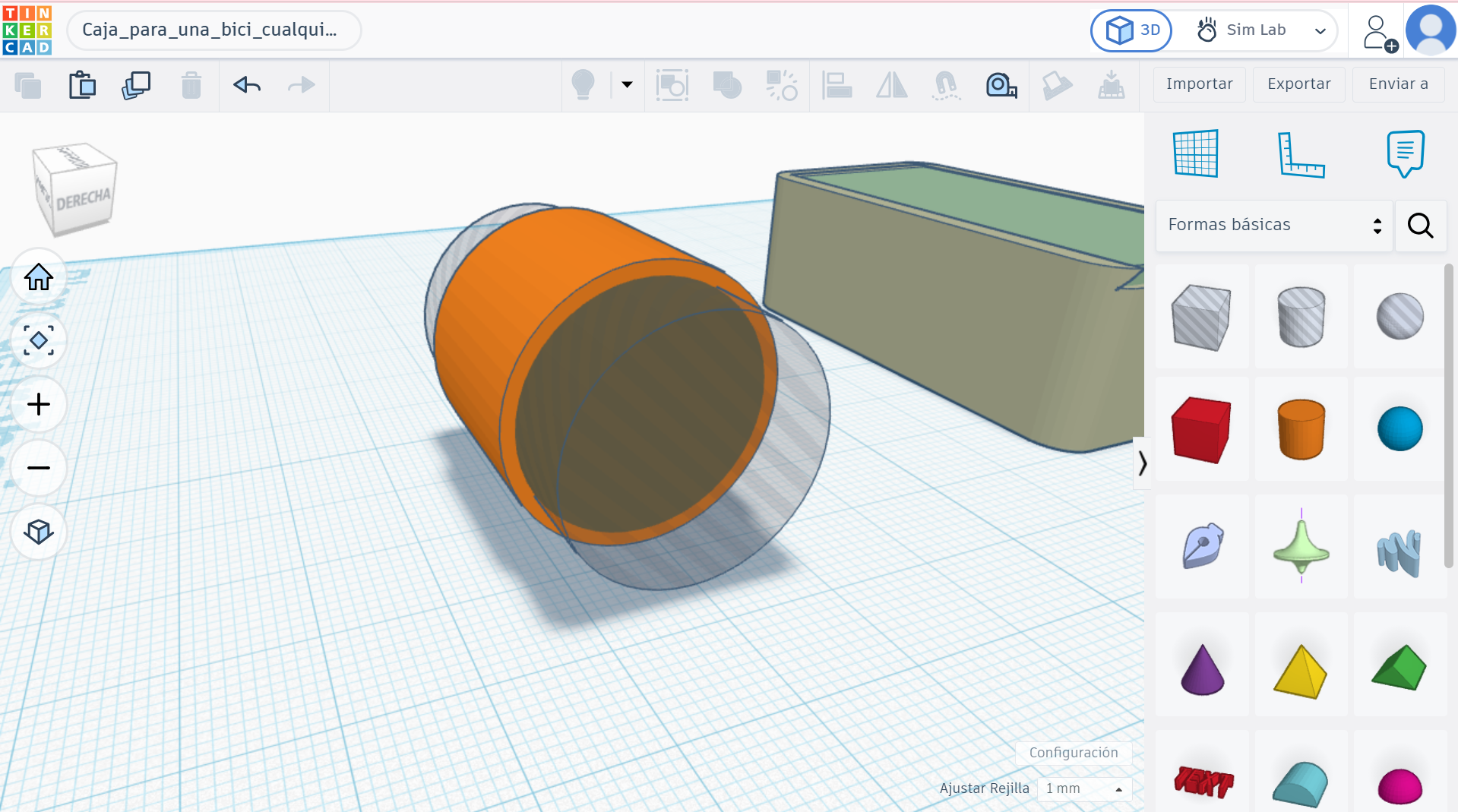
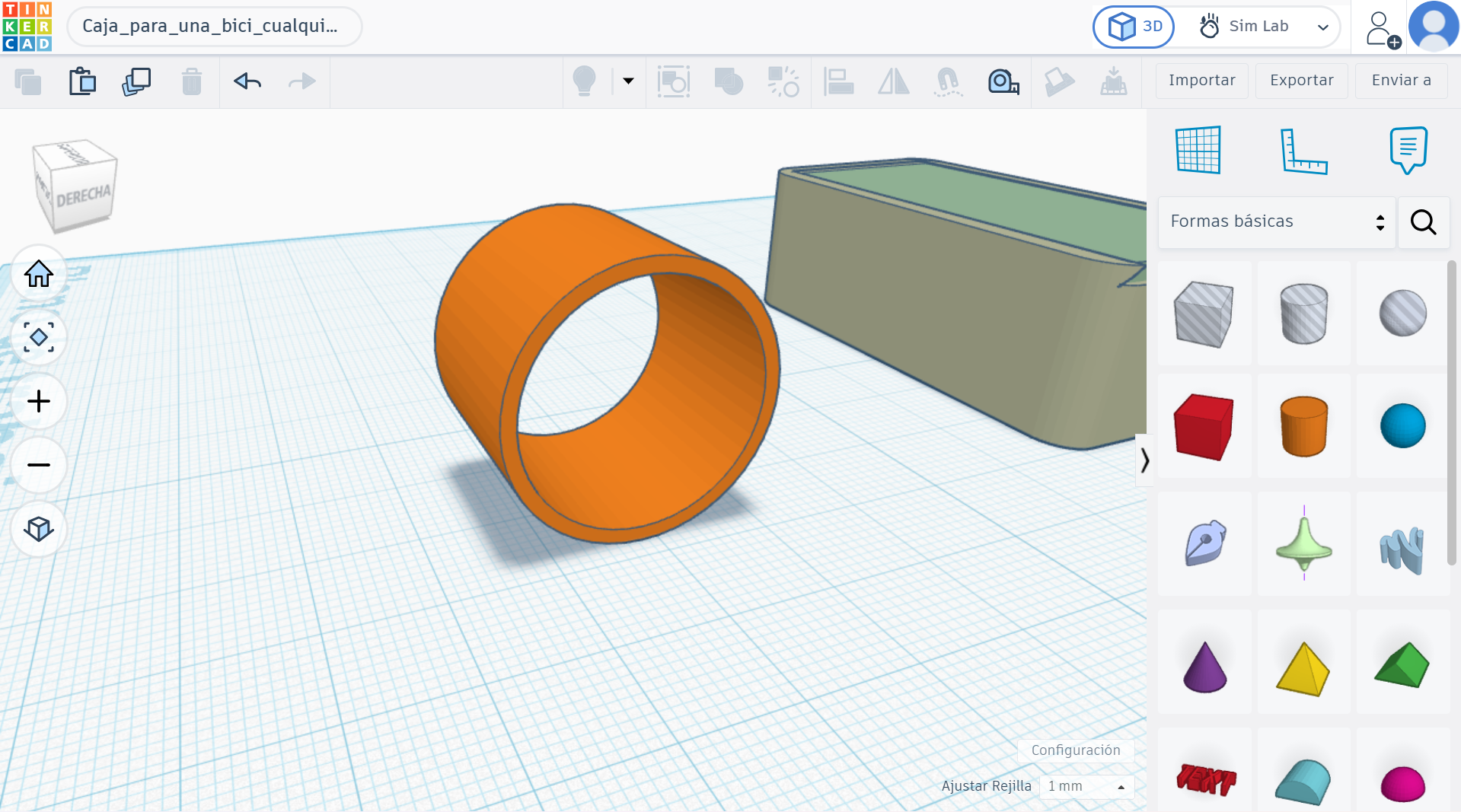
El siguiente paso será dividir esta anilla en dos partes, e incorporar un mecanismo para unirlas. No nos vamos a complicar mucho la vida, y usaremos un par de tornillos y tuercas: una medida estándar, m3, debería servirnos sin problema. Así, primero incorporaremos un par de “alas” a cada lado de la anilla, con tamaño suficiente para que quepa un tornillo de esas dimensiones (8 mm de ancho por 6 mm de alto bastará):
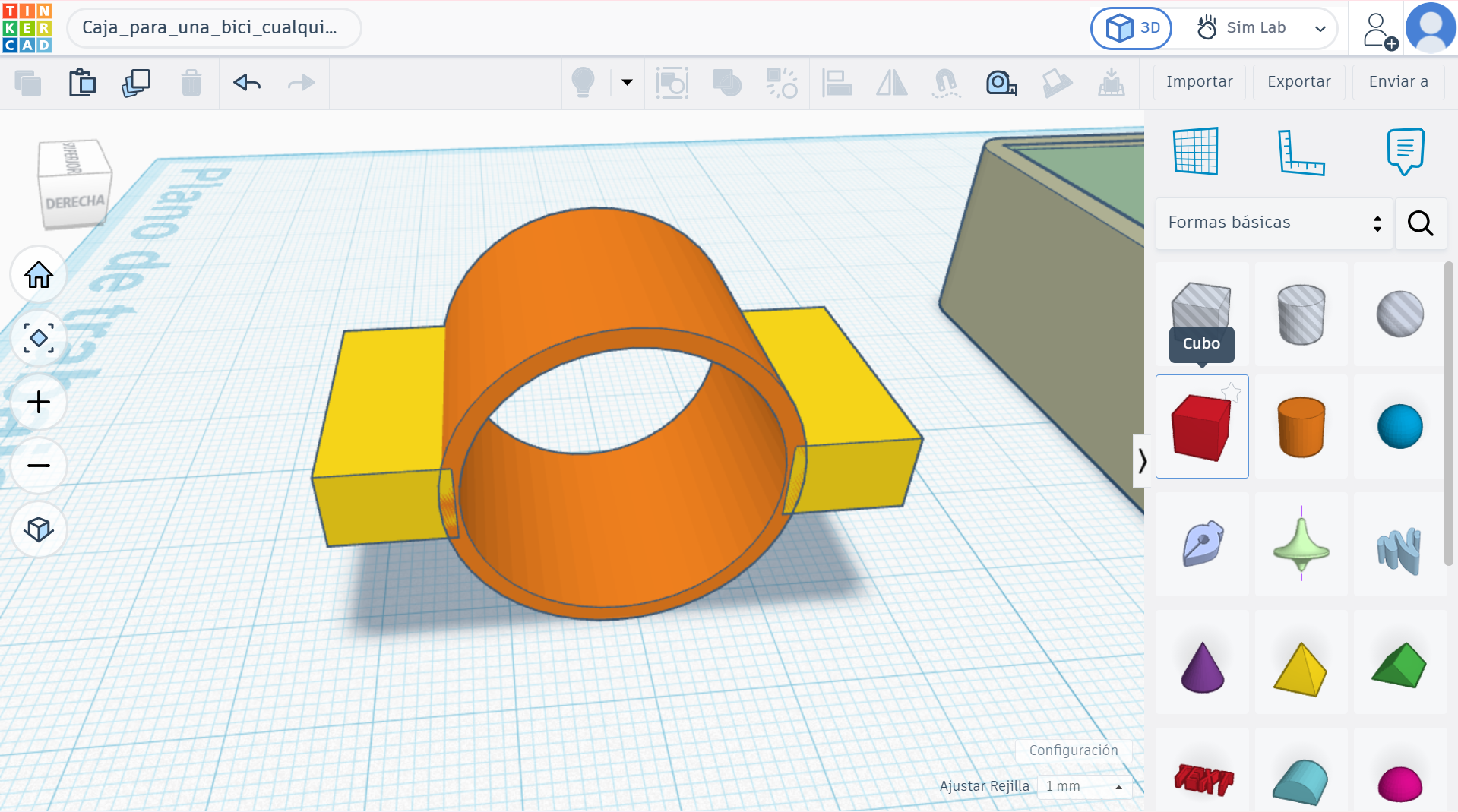
A continuación, introducimos sendos huecos cilíndricos de 3.1 mm (para dar un poco de margen al tornillo, y que sea más sencillo de introducir):
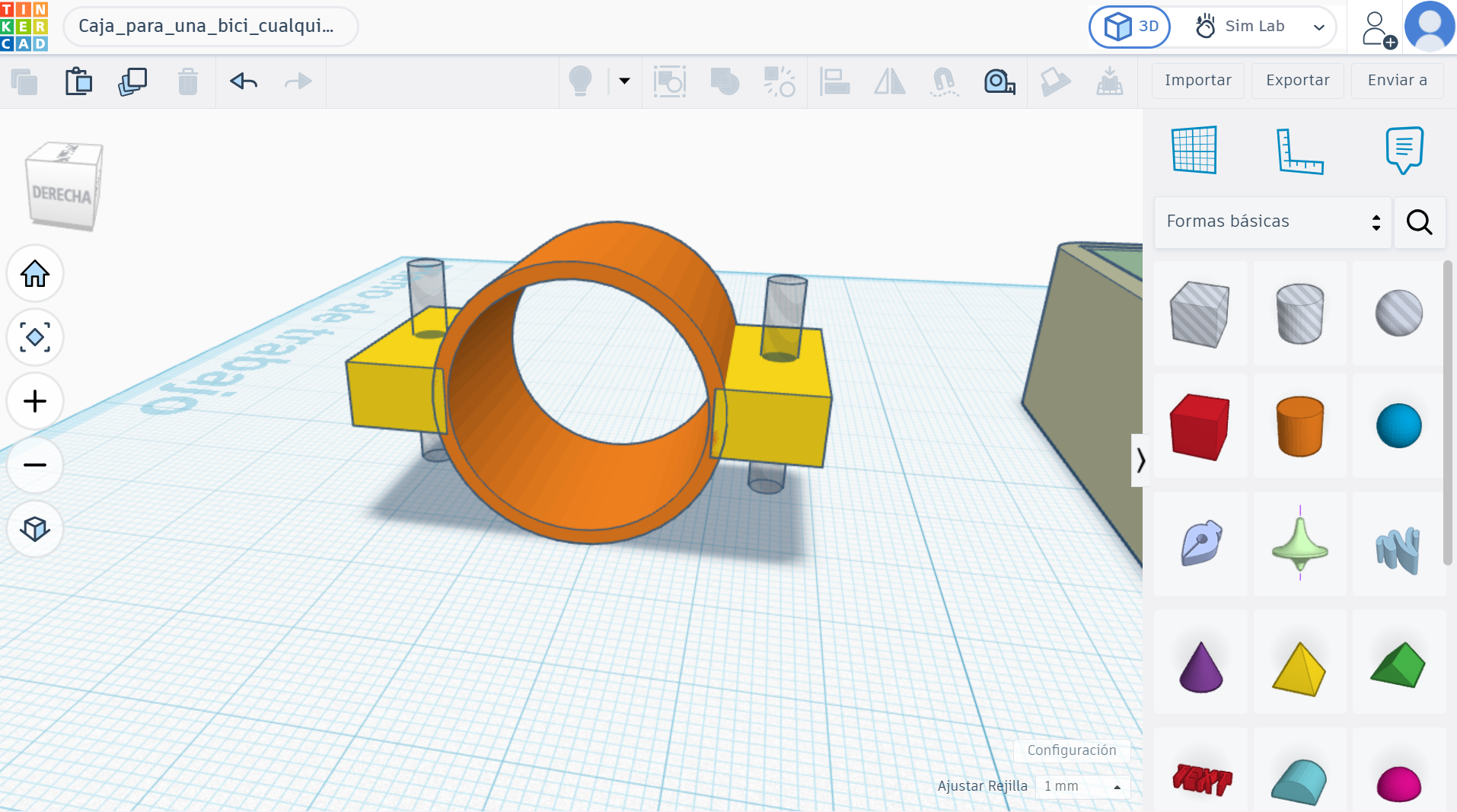
Y únimos todas las componentes:
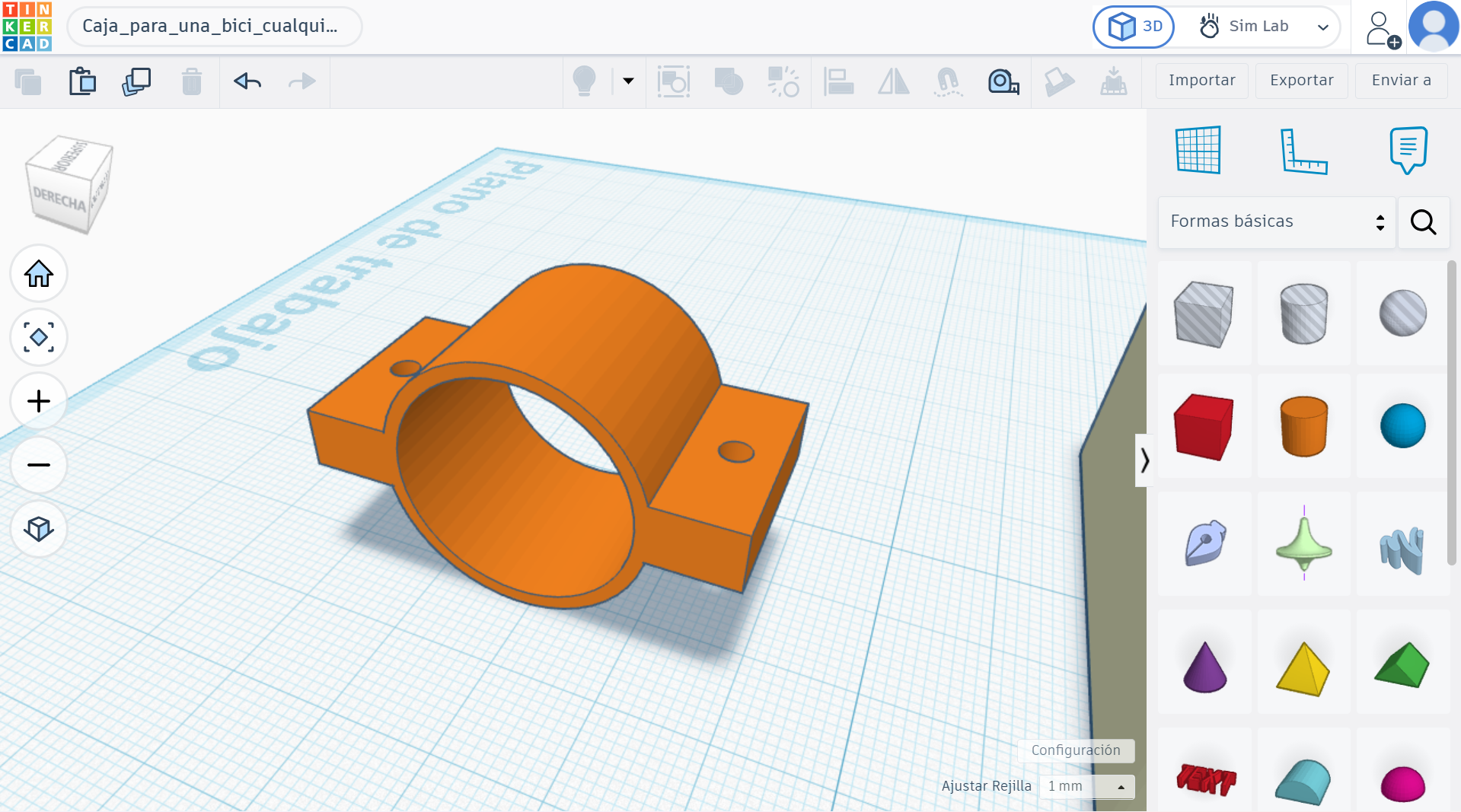
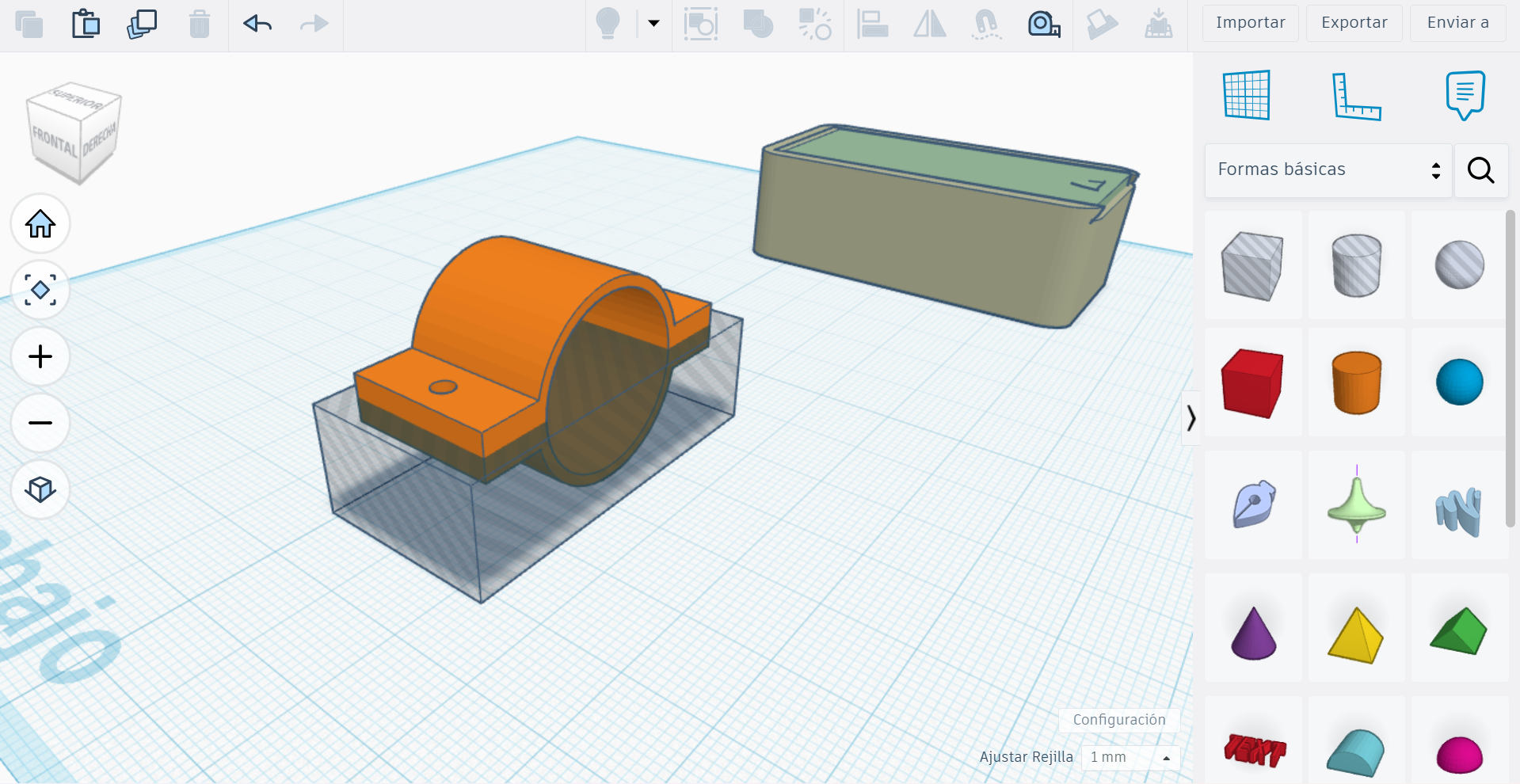
Finalmente, dividiremos la pieza en dos mitades iguales: como es simétrica, basta con cortarla a la mitad, y duplicarla. A continuación, uniremos una de estas al cuerpo de la caja, y con eso ya tenemos las 3 piezas que vamos a imprimir:
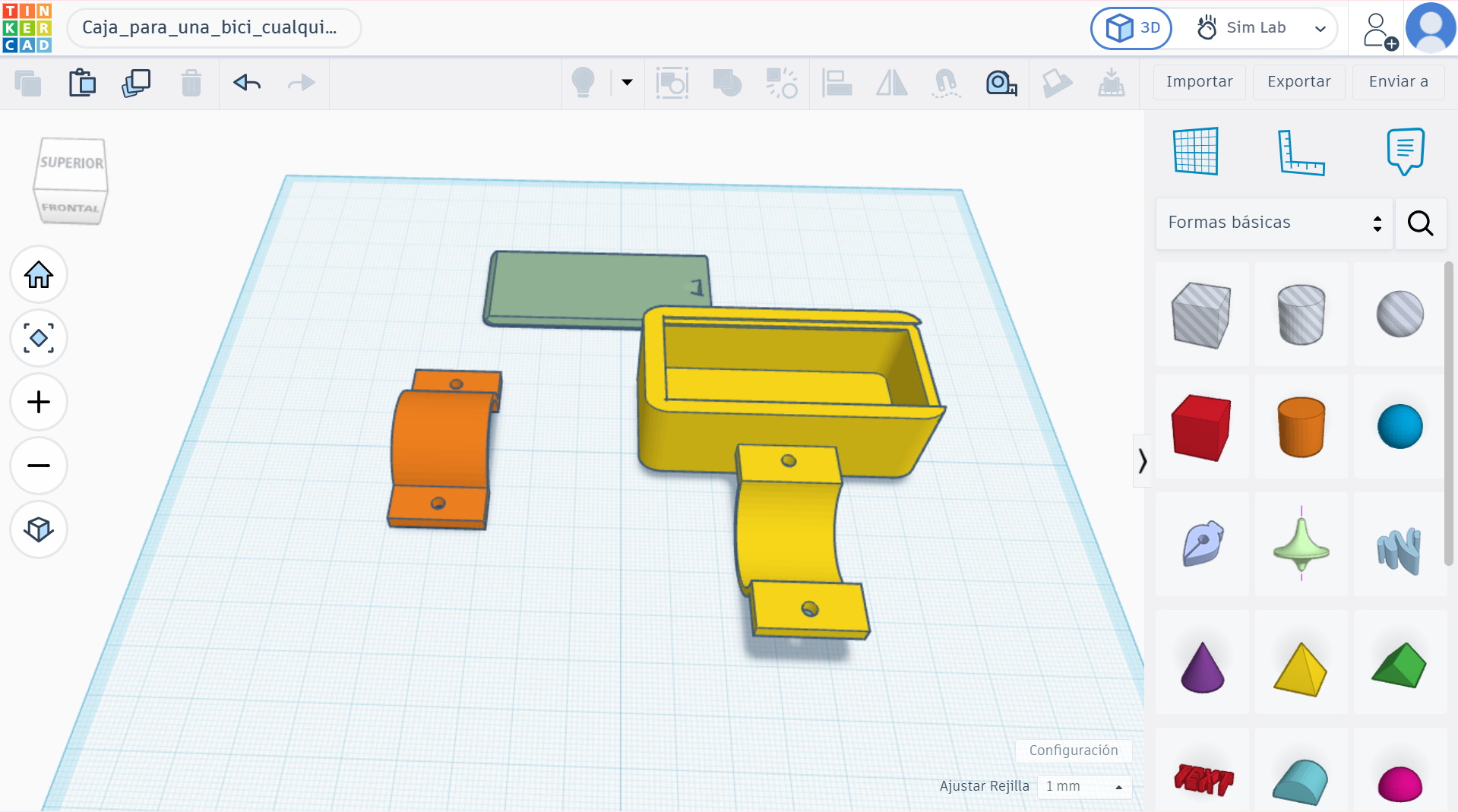
Ahora solo queda la parte fácil: imprimir. Exportamos las piezas y las llevamos a nuestra aplicación, elegimos los parámetros correspondientes (para un modelo así de sencillo, bastará con asegurarnos de generar los soportes adecuados, ayudas a la impresión para ángulos complicados), e imprimimos. Así quedaría en nuestro programa:
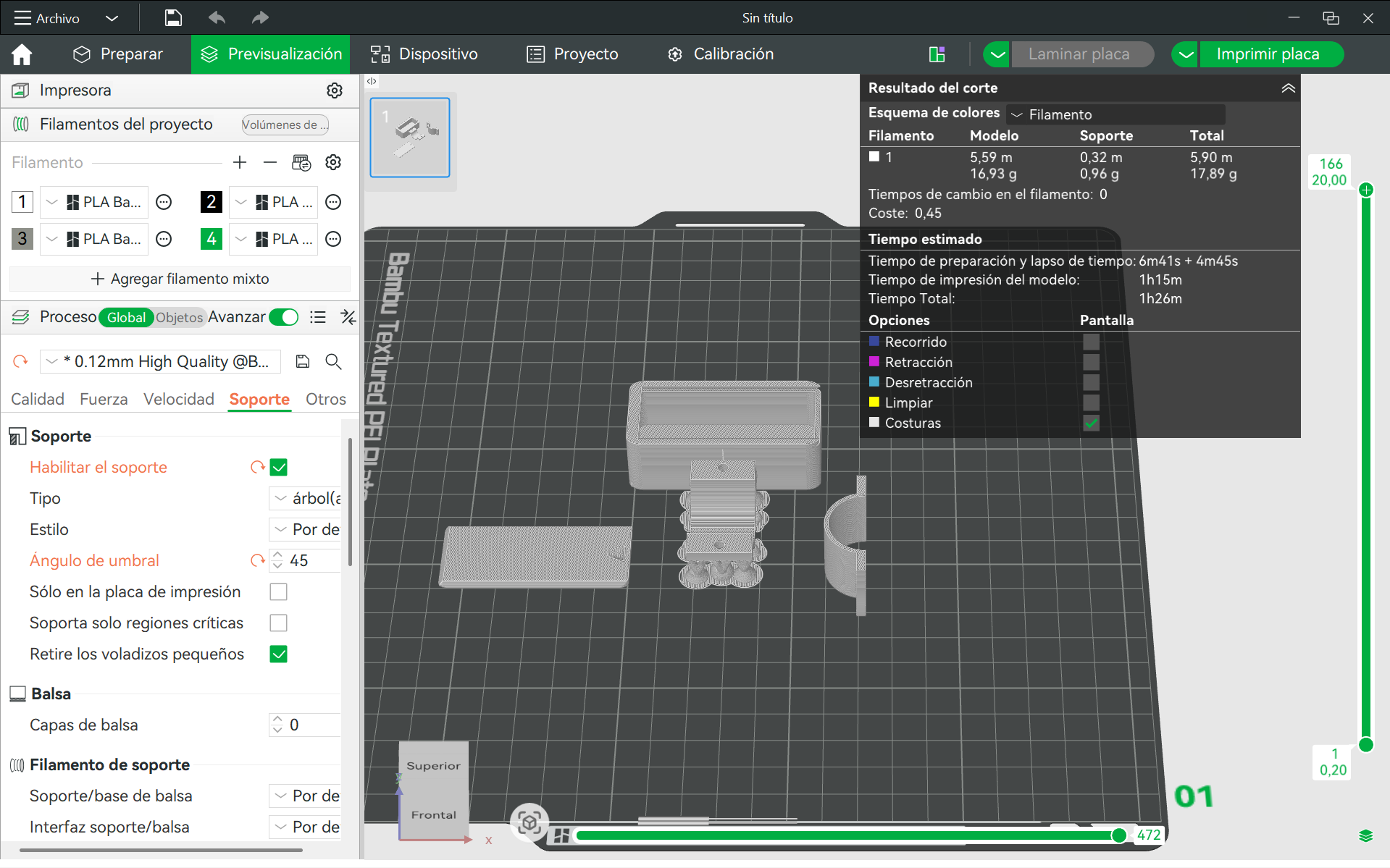
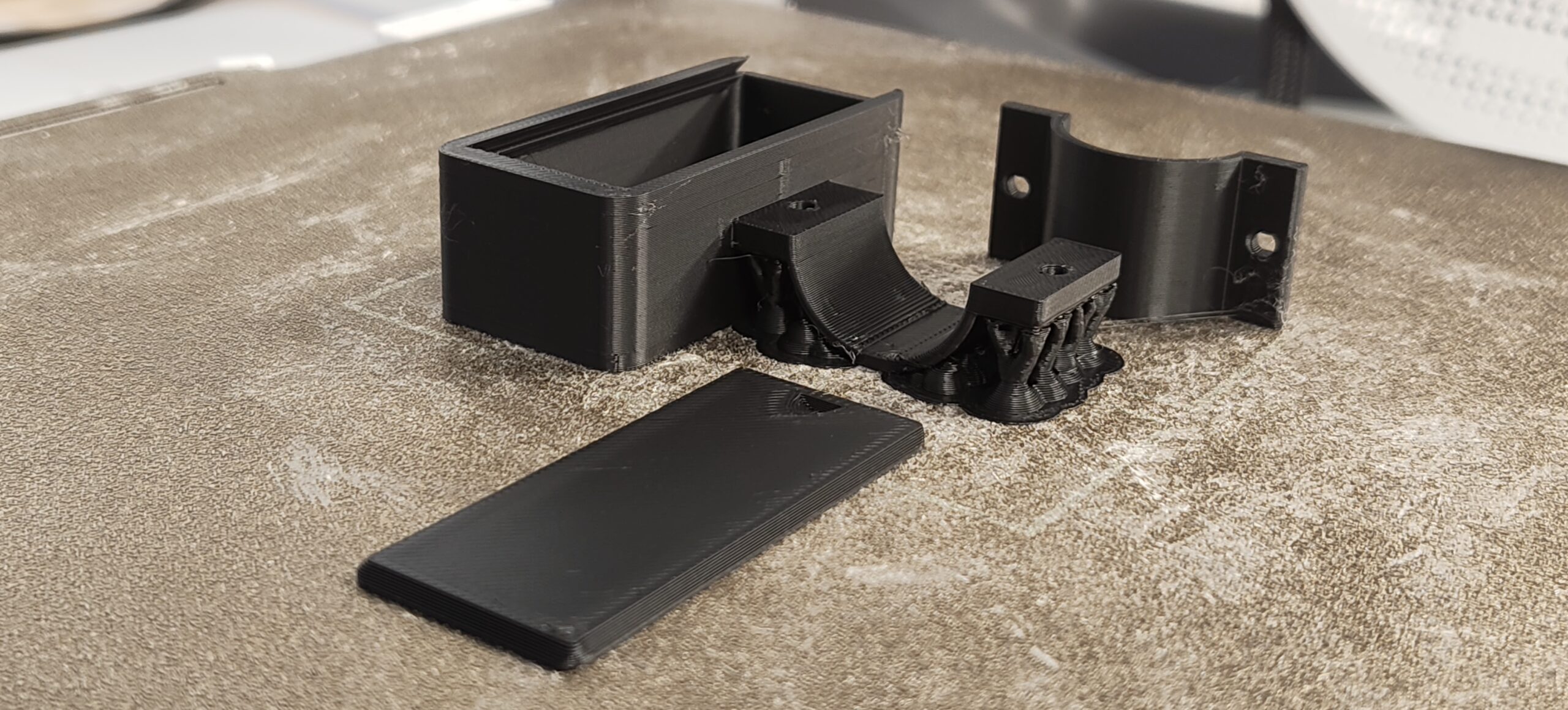
Como dato de interés, vemos que el programa calcula unos 18 gramos de filamento gastados en total, con un coste total de unos 45 céntimos de euro (y en la práctica podrían ser más bien unos 30), que no está nada mal. Así ha quedado nuestro diseño, recién salido de la impresora después de hora y media de impresión:
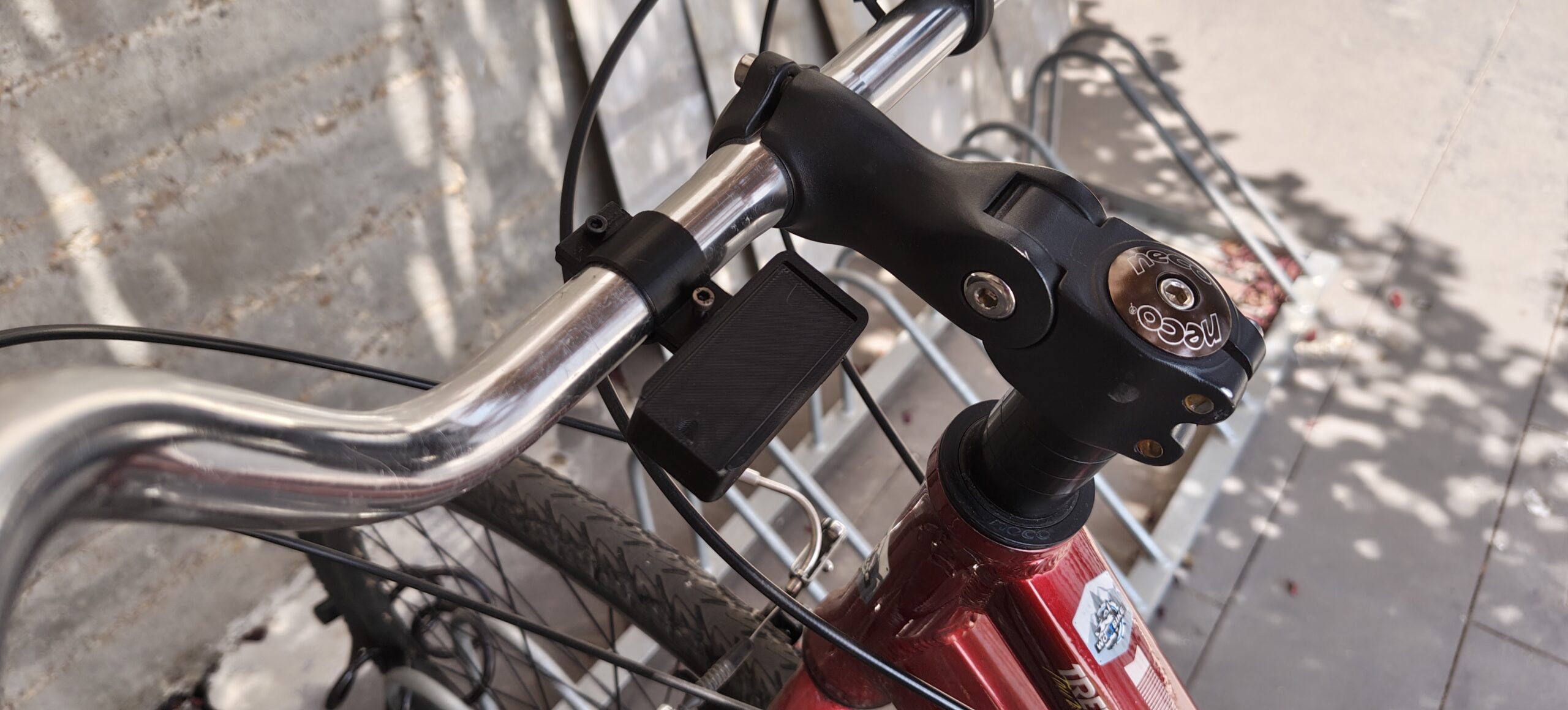
Y así, una vez instalado:
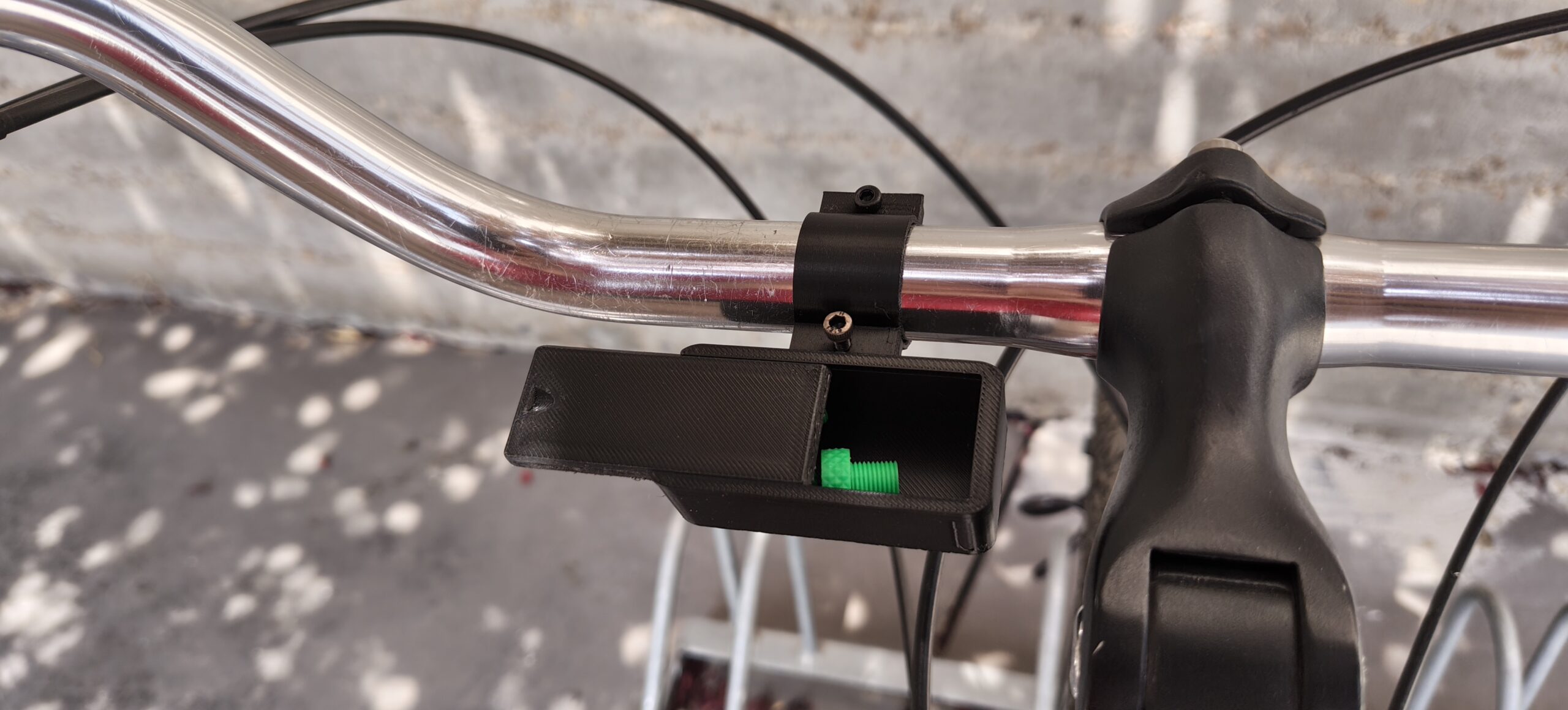
Nada mal, y es solo una muestra diminuta de las aplicaciones reales de una tecnología, como nos cansamos de repetir, cada vez más accesible y sencilla de usar.